【初心者向け】ブログの簡単な始め方・開設を分かりやすく解説!ConoHa WINGの申し込み方
※この記事にはConoHaの紹介リンクがあります。そこから申し込んだ人は初回の支払いが5,000円引きになり、おれにも紹介料が入ります。
ブログを始めたいけど、何からやればいいのかわからない。
おれも最初はそうだった。
サーバー・ドメイン・WordPress。
言葉の意味からつまずいた。
いまはブログを4つ回している。
この記事は、その4つ目を立ち上げたときに撮った画面と、そのときの記録を使って書いた。
申し込みから初期設定、最初の記事の公開、GoogleとBingへの登録までを、この記事1本で全部やる。
かかる時間は、早ければ半日。
お金は1年目で8,000円くらいから。
パソコンが苦手でも、画面の順番どおりに進めればたどり着ける。

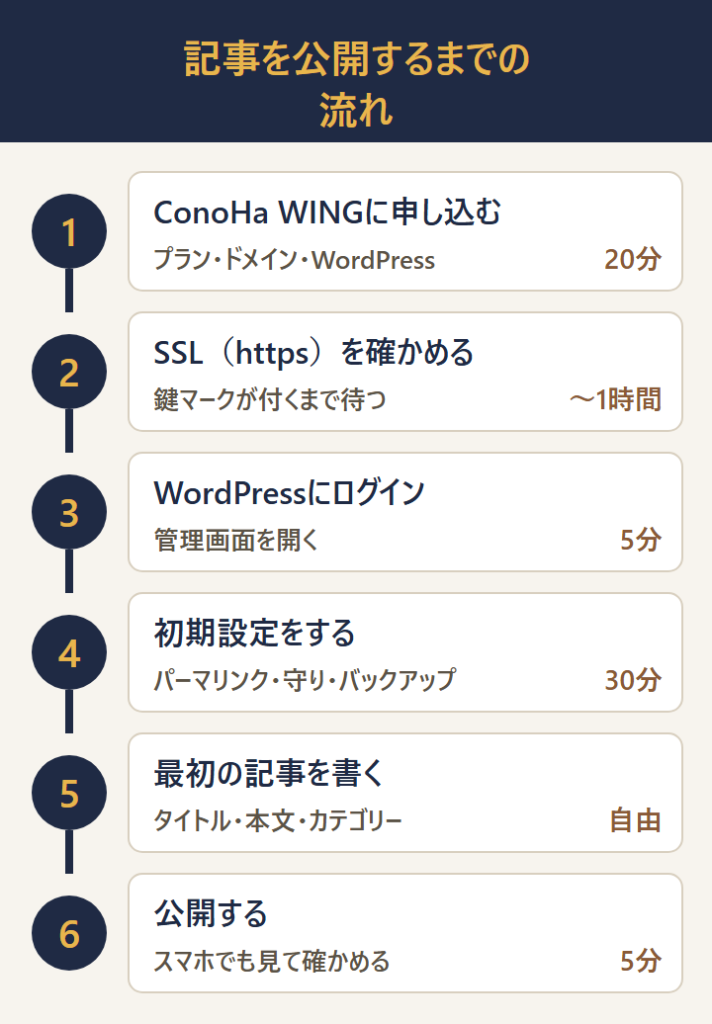
ブログに必要なものと用意するもの
必要なものは3つだけ
ブログに必要なのは「サーバー」「ドメイン」「WordPress」の3つ。
家にたとえるとわかりやすい。
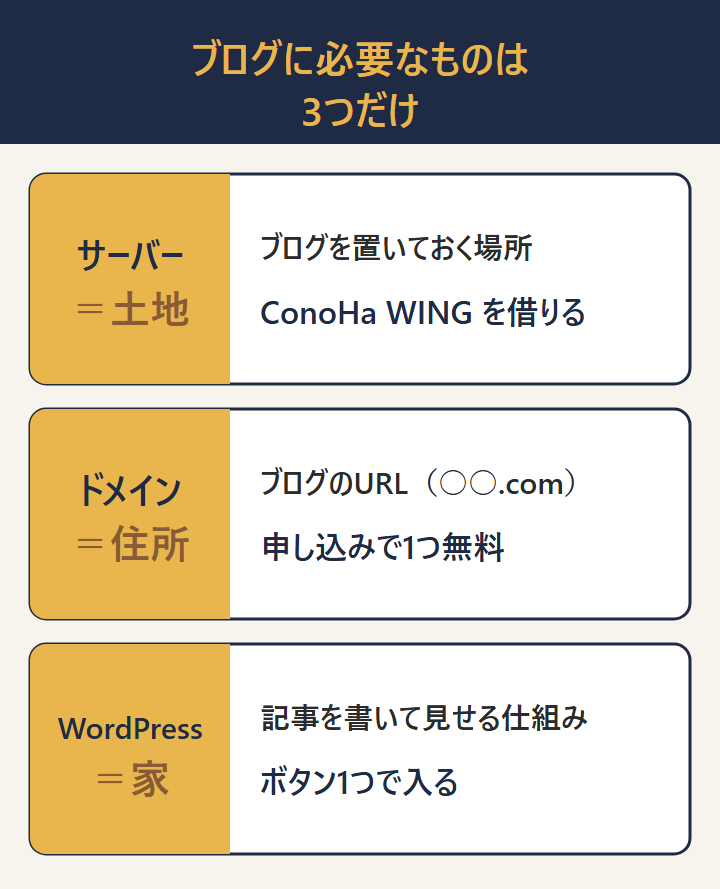
- サーバー:ブログを置いておく土地。毎月お金を払って借りる
- ドメイン:ブログの住所。「○○.com」のようなURLのこと
- WordPress:記事を書いて見せるための家。無料で使える
むずかしそうに見えるけど、今はこの3つを一度に用意できる。
サーバーを申し込む画面で、ドメインもWordPressもまとめて作れるからだ。
なので最初にやることは「サーバーを申し込む」だけでいい。
用意しておくもの
申し込みの前に、これだけ手元に置いておくと途中で止まらない。
- クレジットカード:支払いがその場で終わるのでいちばん早い。コンビニ払いや銀行振込もある
- SMSが届くスマホ:申し込みの途中で本人確認に使う
- メールアドレス:ConoHaからの連絡や、WordPressのお知らせが届く
- パソコン:スマホでも申し込めるけど、WordPressの設定はパソコンのほうがずっと楽
- ブログの名前の候補:あとで変えられるので仮でいい
- ドメインの候補を3つくらい:英数字で考えておく。取られていたら次を試す
ドメインの決め方
ドメインは早い者勝ちで、あとから変えられない。
ここだけは少し時間をかけて考えてほしい。
- 短く:長いと覚えてもらえないし、打ちまちがえる
- ブログの中身とずれない:あとでジャンルを広げても困らない言葉にする
- ハイフンは1つまで:「my-blog」くらいならいい
- 数字だけ・ローマ字の長い文は避ける:読み方がわからなくなる
うしろの「.com」や「.jp」の部分は種類が選べる。
「.com」がいちばん無難だけど、読者がドメインの種類を見てブログを選んでいる感じはしない。
おれは安さで「.top」を使っているブログもある。
かかる費用
1年目にかかるお金
先に全部まとめておく。
サーバーをConoHa WINGのいちばん安いプラン(ベーシック)で12か月契約した場合だ。
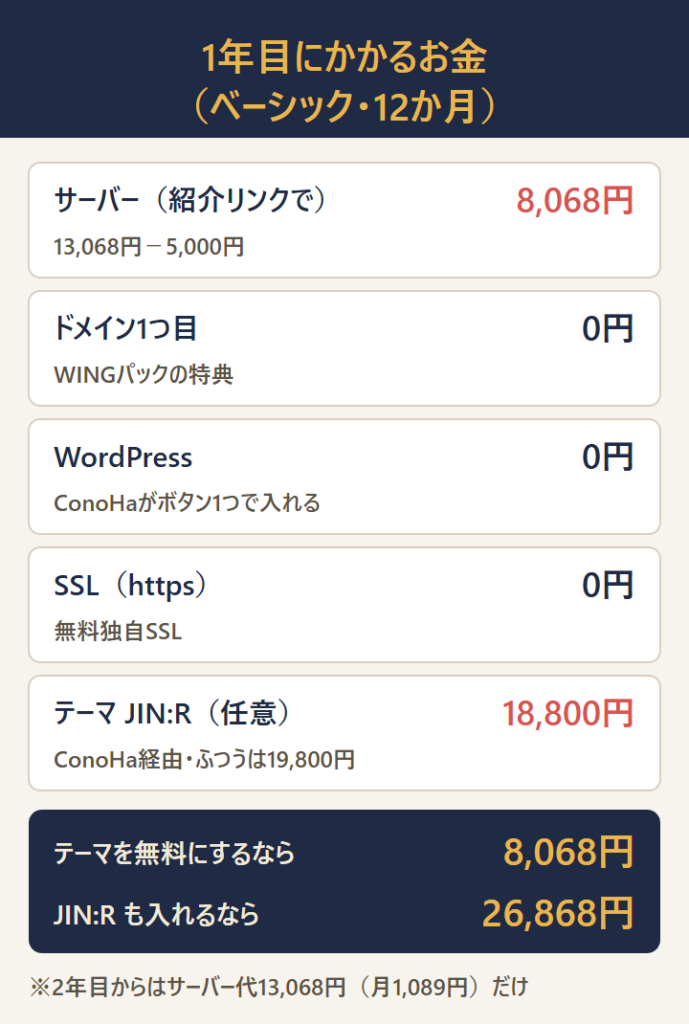
ブログの見た目を決める「テーマ」だけは、無料と有料がある。
無料のテーマなら1年目は8,068円、JIN:Rを入れても26,868円。
2年目からはサーバー代の13,068円(月1,089円)だけになる。
月払いにすることもできるけど、前払いの「WINGパック」のほうが1か月あたりは安い。
しかもドメインの無料特典と紹介割引は、WINGパックにしか付かない。
サーバーの料金と紹介割引
ConoHa WINGのいちばん安いプランは「ベーシック」。
個人のブログならこれで十分で、おれは同じサーバーに4つのブログをのせているけど、まったく困っていない。
契約期間が長いほど、1か月あたりは安くなる。
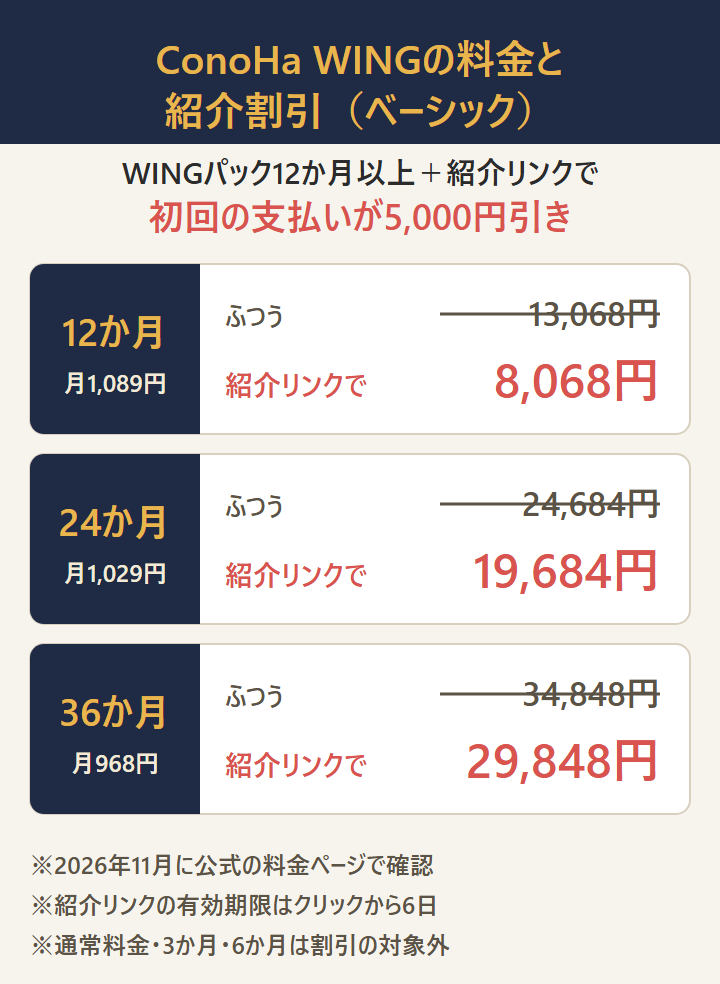
3か月(月1,331円)や6か月(月1,210円)の短い契約もあるけど、紹介割引は付かない。
※料金は2026年11月6日に公式の料金ページで確認した、ベーシックのWINGパックの金額。キャンペーン中はもっと安くなることがある。
紹介リンクを使うと、初回の支払いから5,000円引かれる。
割引になる条件はこの3つ。
- 「WINGパック」で申し込む(月払いの「通常料金」は対象外)
- 契約期間を12か月以上にする(3か月・6か月は対象外)
- 紹介リンクをクリックしてから6日以内に申し込む
12か月だと、5,000円引きで実質4割引きくらいになる。
はじめてで続くかわからないなら、12か月がちょうどいいと思う。
ConoHa WINGを紹介リンクで見てみる(初回5,000円引き)

ドメインは2つまでずっと無料(他社と比べてみた)
ConoHa WINGをWINGパックで契約すると、ドメインが2つまで無料になる。
しかも1年目だけではなく、サーバーを契約しているあいだはずっと無料だ。
- 1つ目:「.com」など20種類から選べる
- 2つ目:「.online」「.site」「.shop」など8種類から選べる(.comは選べない)
ドメインは、ふつうに買うと「.com」で年2,000円くらいかかる。
2つともずっと無料なら、それだけで年数千円の差になる。
これが本当にお得なのか、ほかのレンタルサーバーと比べてみた。
2026年11月6日に、各社の公式ページで確かめた内容だ。
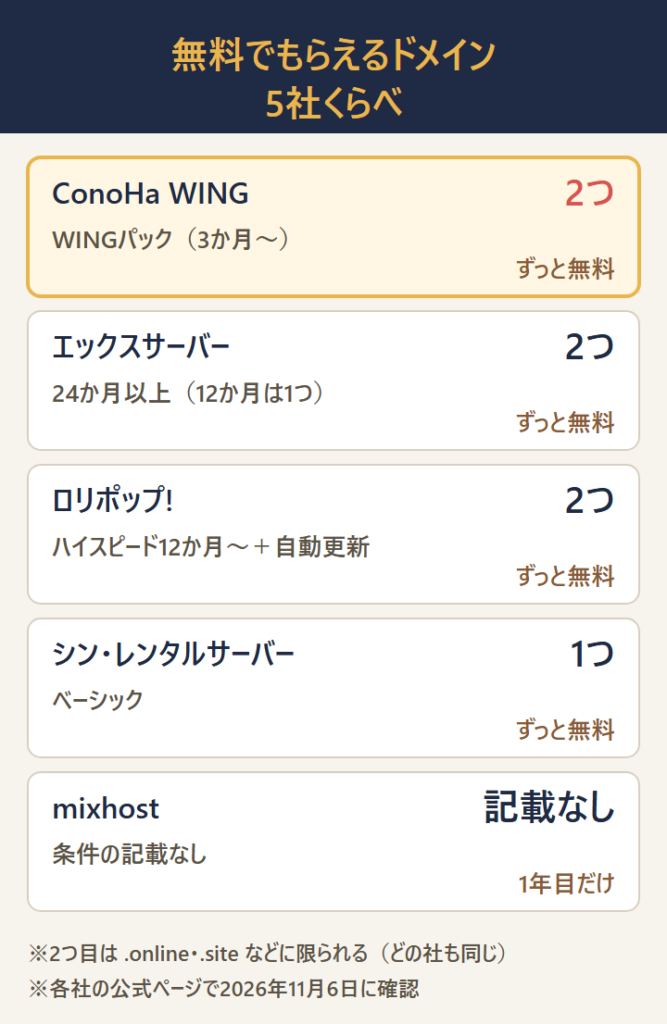
わかったことはこの3つ。
- 2つ無料なのは、ConoHa WING・エックスサーバー・ロリポップ!の3社だった
- 2つ目は、どの社も「.online」「.site」などに限られていて、.comは選べない
- 2つ無料になる条件は、ConoHa WINGがいちばんゆるい(WINGパックなら3か月から)
なので「ドメインが2つ無料」は、ConoHaだけの特別な特典というほどではない。
ただ、12か月の契約で2つもらえるのはConoHaとロリポップ!だけで、エックスサーバーは12か月だと1つになる。
はじめての人が12か月で申し込むなら、ここは少しだけ有利だと思う。
ひとつ、おれが失敗した話も書いておく。
無料の2つの枠を、のちに更新を止めたブログに使ってしまった。
止めたブログのドメインを手放しても、無料なので1円も浮かない。
逆に新しく作ったブログには、毎年ドメイン代がかかっている。
無料の枠は、いちばん長く続けるブログに使う。
これから始める人は、ここだけ覚えておいてほしい。
ConoHa WINGにした理由
ドメイン以外にも、ConoHa WINGにした理由はある。
- 申し込みの画面で、ドメインとWordPressまで一度に作れる
- 1つのサーバーにブログをいくつものせられる。ブログを増やしても、増えるのはドメイン代だけ
- 管理画面がシンプルで、どこに何があるかわかりやすい
- 無料のSSL・自動バックアップが最初から付いている
- テーマのJIN:Rを1,000円安く買える(次で説明)
正直に言うと、いちばんの決め手は「ブログを足すのが安く済む」ことだった。
2つ目のブログを作ろうとしたとき、同じサーバーにのせればドメイン代だけで済むとわかって、ほかに乗りかえる理由がなくなった。
無料ブログの広告がうっとうしくて、自分のサーバーに引っ越したこともある。
そのとき、ページの切りかわりが無料ブログのころよりびっくりするくらい速くなった。
テーマはJIN:Rにした
テーマは、ブログの見た目と機能を決めるもの。
WordPressには無料のテーマが最初から入っていて、それでも記事は書ける。
おれが4つのブログ全部で使っているのは、有料の「JIN:R(ジンアール)」というテーマだ。
公式サイトの紹介文は「初心者の気持ちに寄り添ったWordPressテーマ」。
使ってみて、本当にそのとおりだと思った。
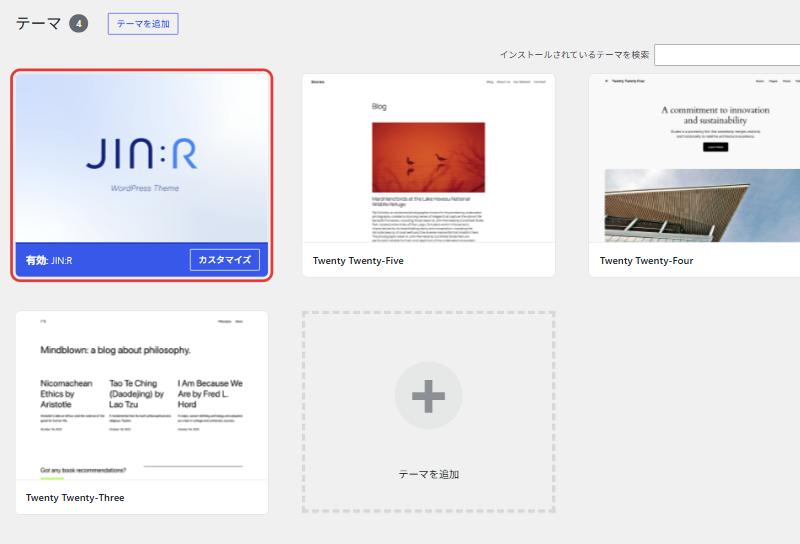
JIN:Rにしてよかったところはこのあたり。
- 1回買えば、ブログをいくつ作っても使える:利用規約に「1回の購入で複数サイトにご利用可能」と書いてある。おれは4つのブログで使っている
- 色を選ぶだけで見た目が整う:デザインを一からいじらなくても、それっぽくなる
- 吹き出し・囲み・ボタンが最初から入っている:この記事のたぬきの吹き出しもJIN:Rの機能
- SEOの設定や計測タグの欄がテーマに入っている:プラグインを足さなくていい。あとで出てくるSearch Consoleの設定もここでやる
気をつけたいところもある。
- 設定はパソコンでやる前提(公式も「必ずパソコンから」と書いている)
- WordPressの古い書き方の画面(クラシックエディター)には対応していない。今のWordPressの標準の画面で書く
値段は公式サイトで19,800円。
ConoHa WINGをWINGパックで契約していると、ConoHa経由で18,800円になる(2026年11月6日にConoHaの公式ページで確認)。
申し込みの画面でテーマを選べば、サーバーと一緒に入れてくれる。
あとから管理画面で買うこともできる。
最初から有料のテーマを買う必要はない。
記事が10本くらいたまって、「見た目をちゃんとしたいな」と思ってからで十分だ。
途中でテーマを変えると、それまでの記事の見た目を直す手間はかかる。
長く続けるつもりなら、最初から入れておくと楽ではある。
ConoHa WINGの申し込みとSSLの確認
ここからは申し込みの手順。
画面は4つに分かれていて、20分くらいで終わる。
※いまConoHaが申し込みの受付を止めていて、申し込み画面をそのまま撮ることができなかった。なので図は「画面のイメージ」として作った。並び順や入れる中身は、おれが申し込んだときと同じにしてある。
申し込みが止まっているときは
ConoHaはたまに、メンテナンスで新しい申し込みを止めることがある。
おれが4つ目のブログのドメインを取ろうとしたときも、ドメインの新しい取得が10日以上止まっていた。
公式サイトのいちばん上に「新規お申し込み受付を停止しております」と出ていたら、再開を待つしかない。
そのあいだにドメインの候補を考えたり、書きたい記事のネタをメモしたりしておくと、再開した日にすぐ動ける。
STEP1 アカウントを作ってプランを選ぶ
紹介リンクを開いて「お申し込み」を押す。
最初にメールアドレスとパスワードを決めて、ConoHaのアカウントを作る。
このパスワードはConoHaの管理画面に入るためのもの。
あとで出てくるWordPressのパスワードとは別なので、混ぜないようにメモしておく。
アカウントができたら、プランを選ぶ画面になる。
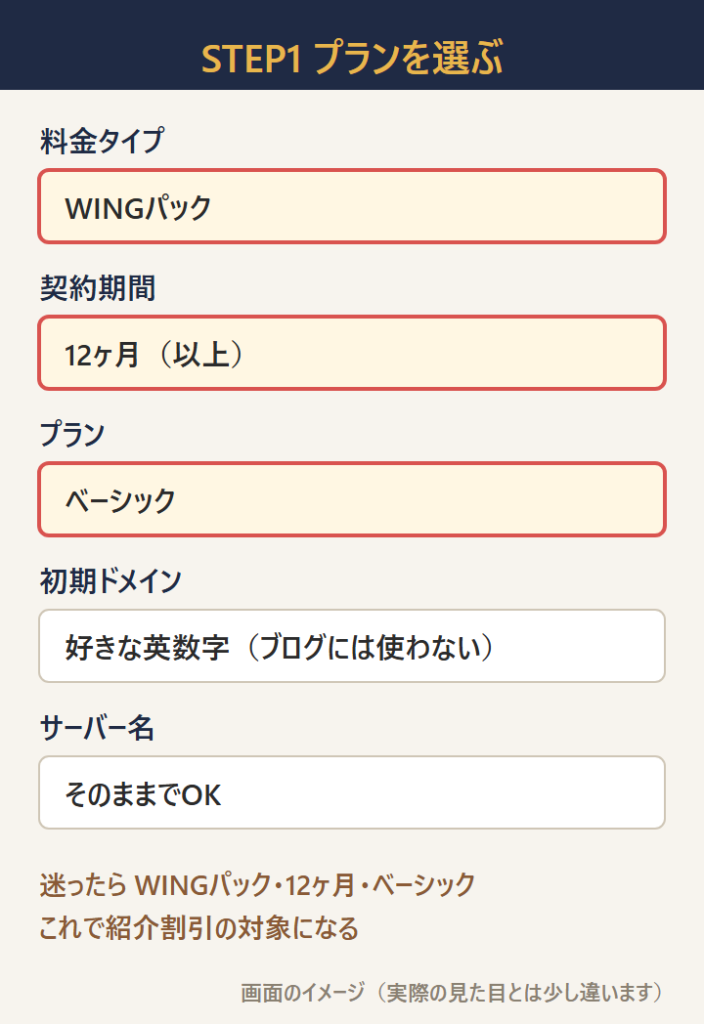
- 料金タイプ:WINGパック
- 契約期間:12ヶ月以上(紹介割引の条件)
- プラン:ベーシック
- 初期ドメイン:好きな英数字でいい。ブログのURLには使わない
- サーバー名:そのままでいい
「初期ドメイン」と「独自ドメイン」がまぎらわしい。
初期ドメインはConoHaが用意するおまけのURLで、ブログでは使わない。
ブログのURLになるのは、次のSTEPで決める「独自ドメイン」のほう。
STEP2 WordPressかんたんセットアップ
同じ画面を下に進むと「WordPressかんたんセットアップ」がある。
ここを「利用する」にすると、ドメインとWordPressを一度に作ってくれる。
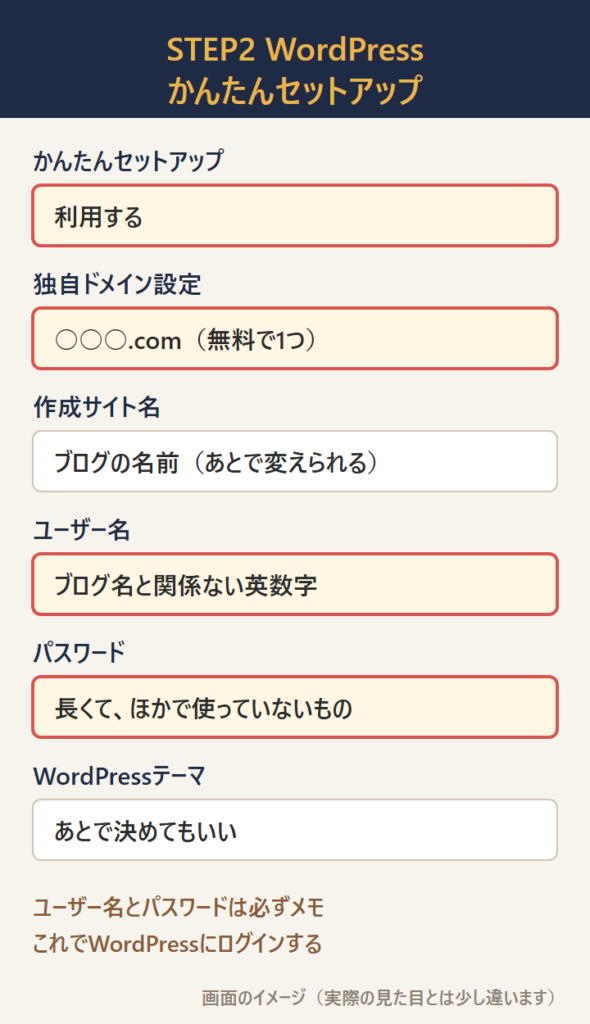
- 独自ドメイン設定:ブログのURL。ここで無料で1つもらえる
- 作成サイト名:ブログの名前。あとで変えられる
- ユーザー名:WordPressにログインするときの名前
- パスワード:WordPressにログインするときのパスワード
- WordPressテーマ:JIN:Rにするならここで選ぶ。無料でいくならあとで決めていい
ユーザー名は、ブログ名やドメインと関係ない英数字にしておくといい。
ブログ名と同じだと、ログイン画面を狙われたときに半分バレているのと同じになる。
パスワードは長くて、ほかのサービスで使っていないものにする。
ここで決めたユーザー名とパスワードは、このあと何百回も使う。
必ずメモしておく。

STEP3 お客様情報を入れて本人確認
次は名前・住所・電話番号を入れる画面。
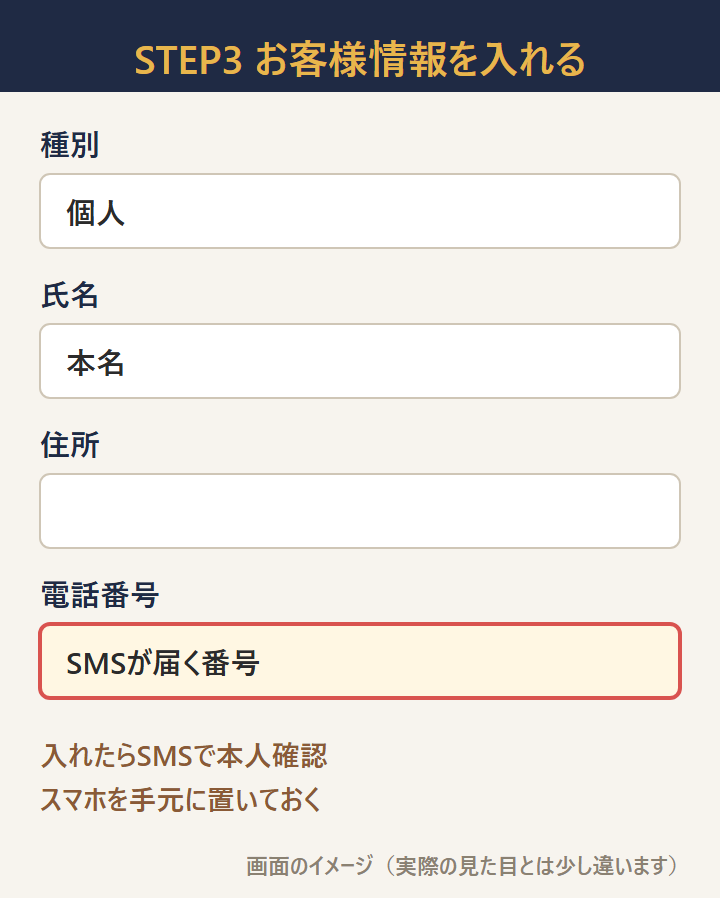
入れ終わると、電話番号あてにSMSで確認のコードが届く。
それを画面に入れたら本人確認は終わり。
スマホを手元に置いておくと、ここで止まらない。
STEP4 支払い方法を選んで申し込む
最後に支払い方法を選ぶ。
クレジットカードなら、その場で終わるのでいちばん早い。
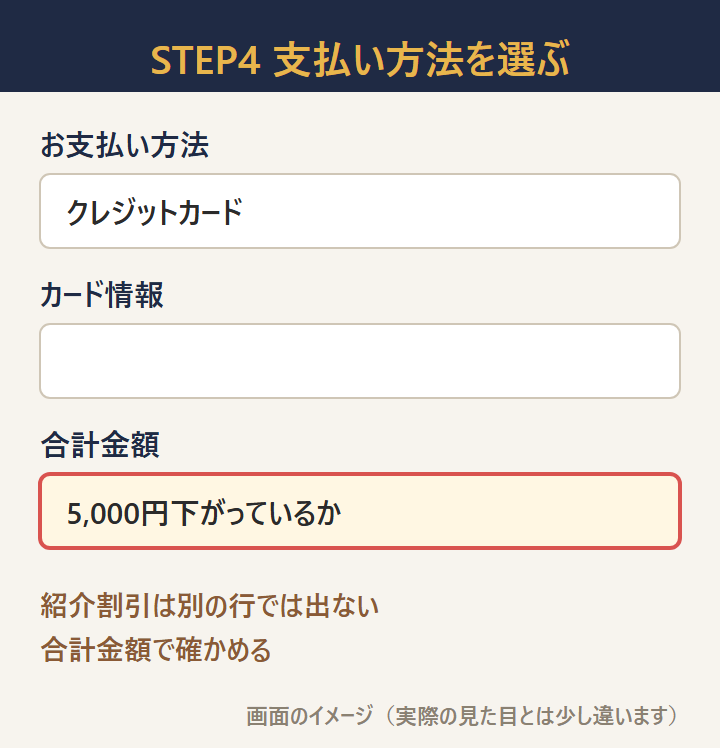
ここでひとつ注意。
紹介割引は「紹介割引 −5,000円」のような別の行では出てこなかった。
合計金額が5,000円下がっているかで確かめる。
下がっていなかったら、紹介リンクを開き直してから、もう一度申し込みの画面に進む。
「お申し込み」を押したら申し込みは完了。
数分でサーバーとWordPressができあがる。
SSL(https)が使えるまでの時間
申し込みが終わったら、すぐに記事を書きたくなる。
でもその前に、SSLが使えるようになっているかを確かめる。
SSLは、ブログのURLを「http」から「https」にする仕組み。
ブラウザのアドレス欄に鍵マークが付くやつだ。
これがないと「保護されていない通信」と出て、読者が不安になる。
Googleも、httpsのサイトをすすめている。
ConoHa WINGでは無料で使えて、申し込みのときに「利用する」になっていれば勝手に有効になる……はずだった。
おれが4つ目のブログのドメインを追加したときの、実際の記録がこれ。
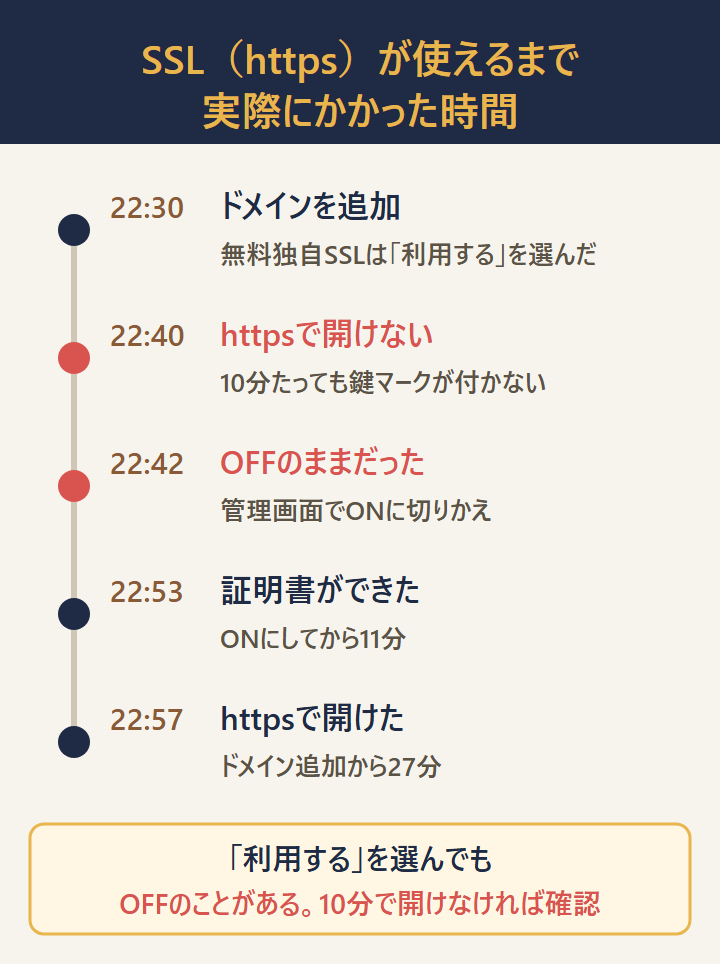
22時30分にドメインを追加して、10分たってもhttpsで開けなかった。
管理画面を見たら、無料独自SSLが「OFF」のままになっていた。
22時42分にONにしたら、11分後の22時53分に証明書ができて、22時57分にはhttpsで開けた。
ONにさえなっていれば、15分もかからずに使えるようになった。
逆に言うと、10分待ってもhttpsで開けなかったら、OFFになっていないか見に行ったほうがいい。
確かめる場所はここ。
- ConoHaの管理画面の左のメニューで「サイト管理」
- 上のドメインが、自分のブログのドメインになっているか確かめる
- 「サイトセキュリティ」→「独自SSL」→「無料独自SSL」を開く
- 「利用設定」がONで、その下が「利用中」になっていればOK
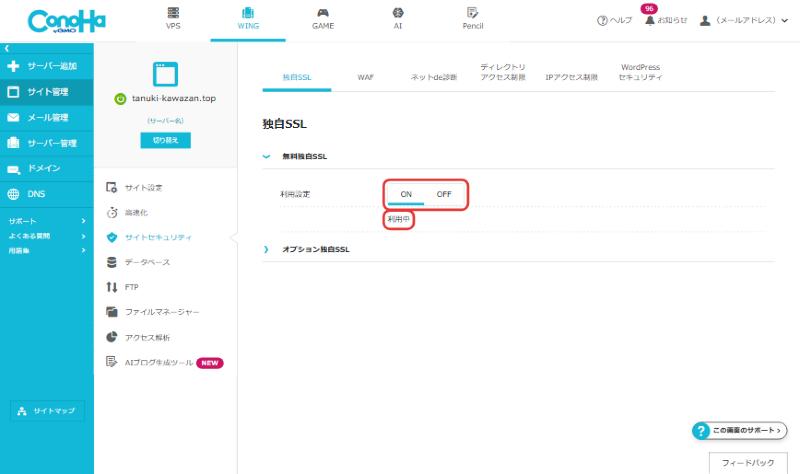
OFFならONを押す。
「設定中」に変わって、早ければ十数分で「利用中」になる。
httpsで開けるようになったら、httpで開いても自動でhttpsに切りかわるようになっていた。
ここは自分で設定しなくてよかった。

WordPressにログインする
WordPressの管理画面には、ブログのURLのうしろに「/wp-admin/」を付けると入れる。
例:https://あなたのドメイン/wp-admin/
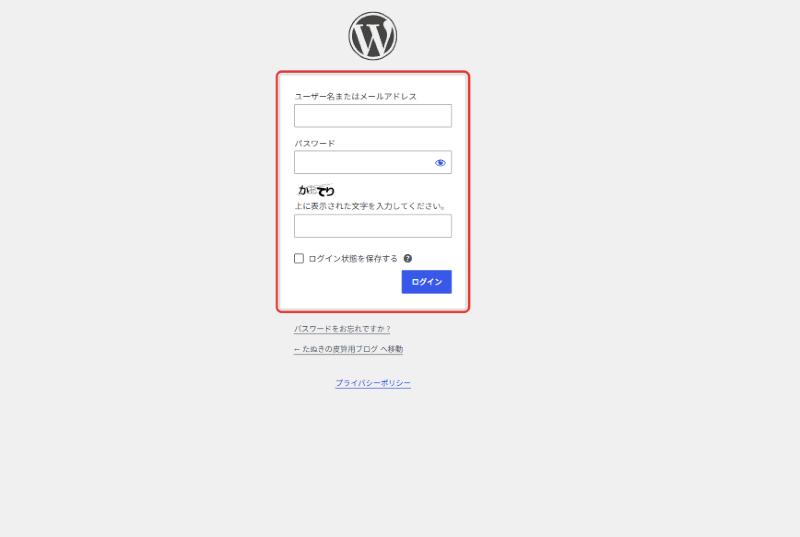
入れたら、ブックマークしておく。
これから毎日開く画面になる。
ログインできたら、この3つを確かめる。
- ブログのURLを開いて、ページが出るか
- アドレス欄に鍵マークが付いているか
- スマホでも開けるか
ここまでできたら、ブログはもう世界に公開されている。
まだ記事が1本もないだけだ。
WordPressの初期設定
記事を書く前に、最初の設定をやっておく。
あとからだと直すのが大変なものがあるからだ。
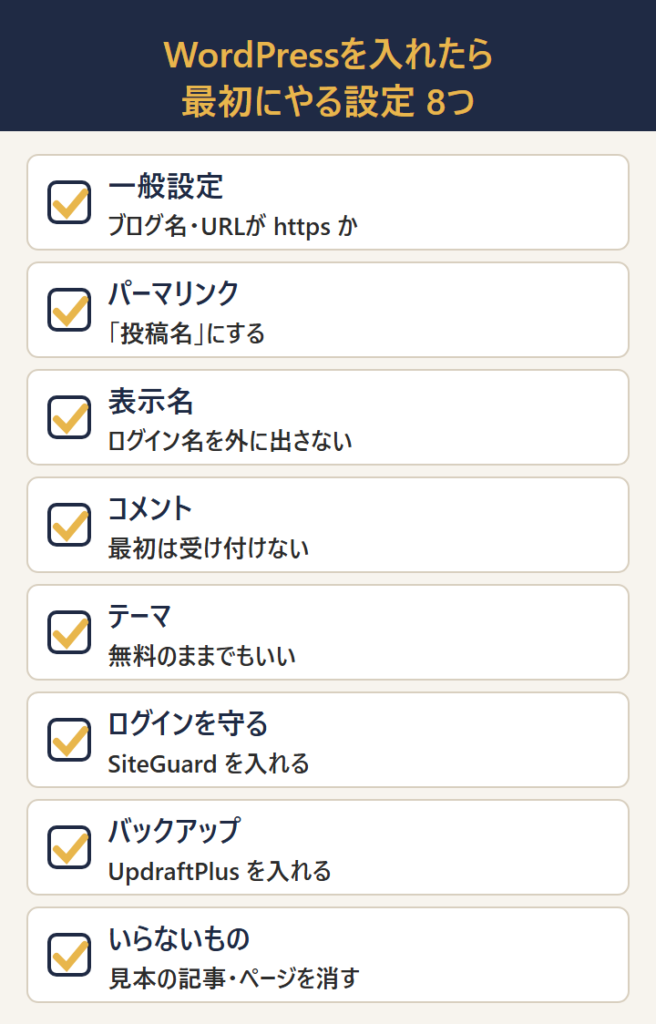
一般設定(ブログ名とURL)
管理画面の左のメニューの「設定」→「一般」。
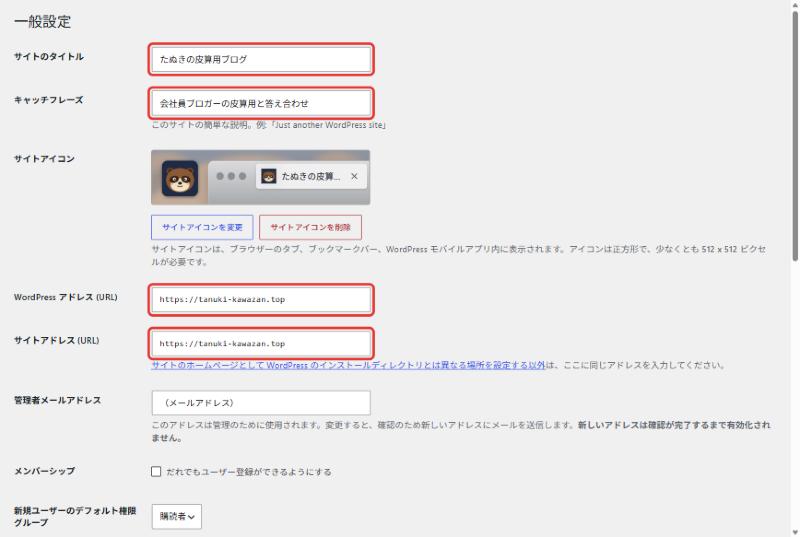
- サイトのタイトル:ブログの名前
- キャッチフレーズ:ブログを一言で言うと何か。検索結果に出ることもある
- WordPressアドレス・サイトアドレス:「https://」で始まっているか
ふたつのアドレスが「http://」のままだったら、SSLが使えるようになってから「https://」に直す。
SSLが使えるようになる前に直すと、管理画面に入れなくなることがあるので、順番に気をつける。
最後に一番下の「変更を保存」を押す。
WordPressの設定は、どの画面でも保存を押さないと反映されない。
パーマリンク(記事のURLの形)
「設定」→「パーマリンク」。
これは記事のURLの形を決める設定で、いちばん最初にやって、そのあと変えない。
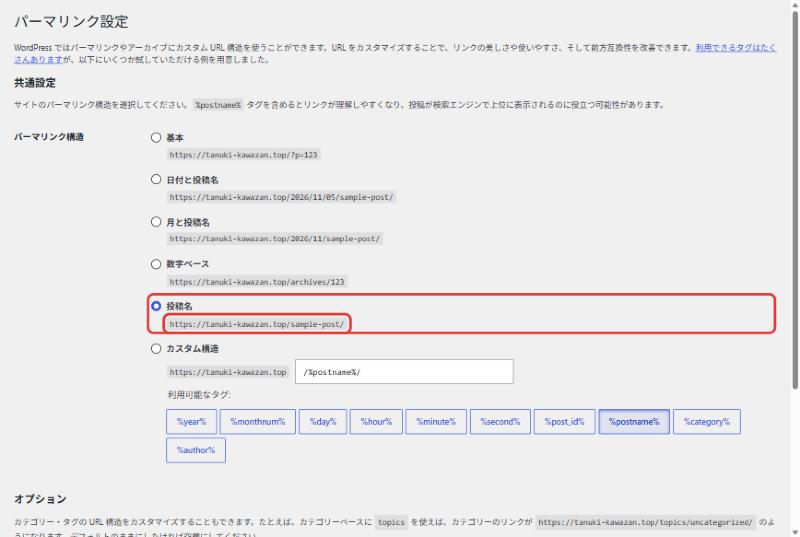
おすすめは「投稿名」。
記事のURLが「https://ドメイン/記事の名前/」になる。
記事を何本も書いたあとに変えると、それまでの記事のURLが全部変わってしまう。
SNSに貼ったリンクや、Googleに登録された記事が開けなくなる。
なので記事を書く前の今のうちにやっておく。
表示名(ログイン名を外に出さない)
「ユーザー」→「プロフィール」。
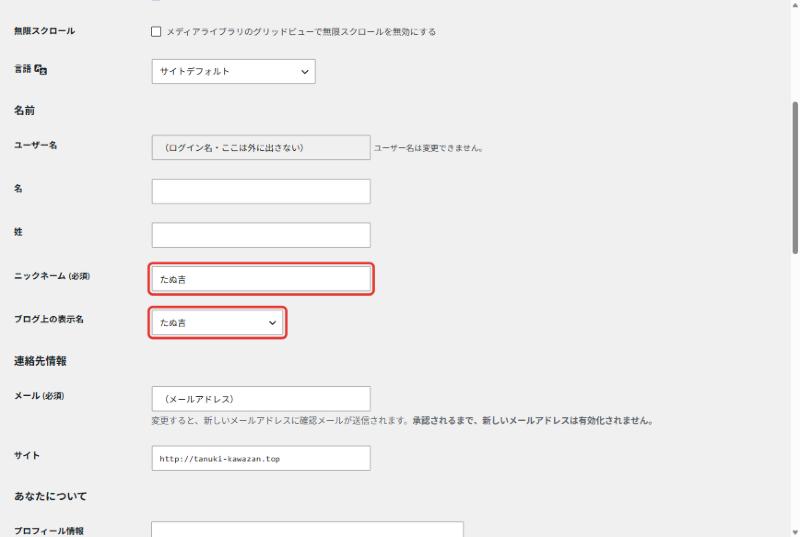
最初のままだと、記事の書き手の名前にログインするときのユーザー名が出てしまう。
ログイン名がバレると、パスワードを当てられやすくなる。
- ニックネーム:ブログで名乗る名前(おれは「たぬ吉」)
- ブログ上の表示名:上で入れたニックネームを選ぶ
選んだら一番下の「プロフィールを更新」を押す。
コメント(最初は受け付けない)
「設定」→「ディスカッション」。
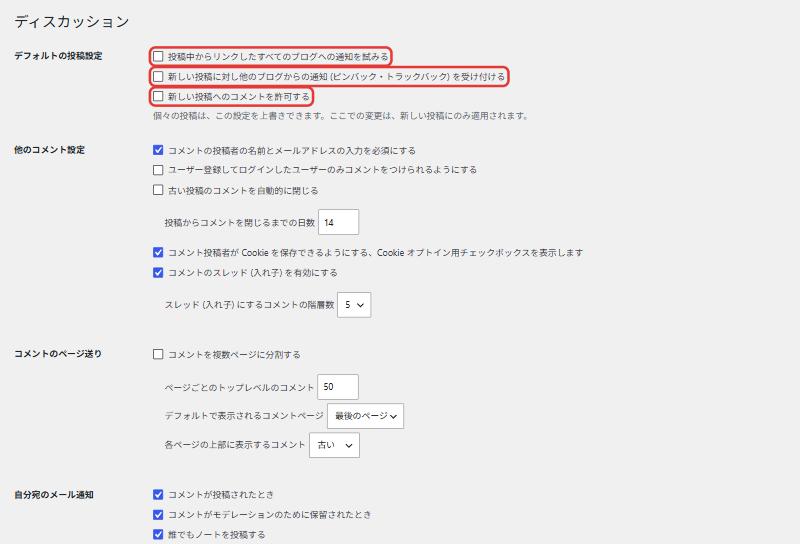
最初は、赤い枠の3つのチェックを外しておく。
ブログを始めたばかりのころに来るコメントは、ほとんどが海外からの宣伝だった。
読んで消すだけで時間がとられる。
読者が増えてから、コメントを受け付けるか考えればいい。
テーマの更新を確かめる
JIN:Rを入れた人は、テーマが最新になっているかを一度見ておく。
おれの4つ目のブログでは、ConoHaで一緒に入れたJIN:Rが、ほかのブログで使っているものより少し古い版だった。
「ダッシュボード」→「更新」に、テーマの新しい版が出ていないか確かめる。
出ていたら「テーマを更新」を押す。
プラグイン(守りとバックアップ)
プラグインは、WordPressにあとから足せる機能のこと。
入れすぎるとブログが重くなるので、最初は守りの2つだけでいい。
(あとで出てくるIndexNowを入れても3つ)
入れ方はどれも同じ。
- 「プラグイン」→「新規プラグインを追加」
- 右上の検索に名前を入れる
- 「今すぐインストール」→「有効化」
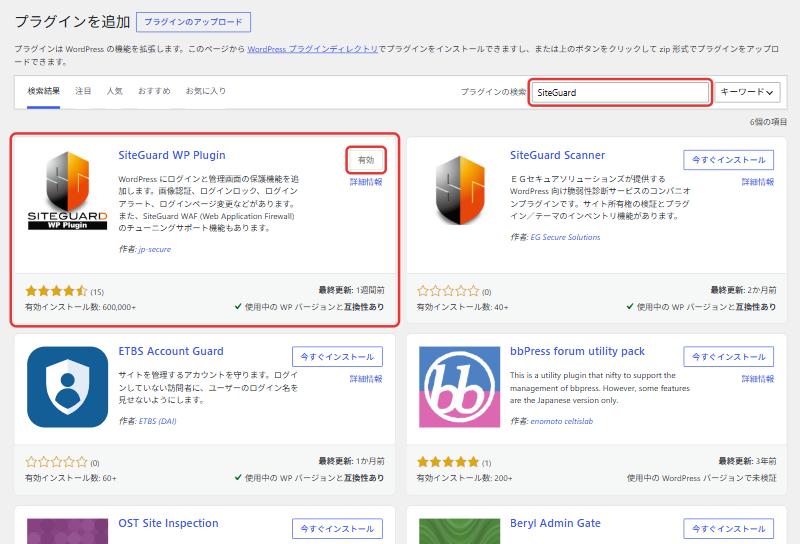
1つ目:SiteGuard WP Plugin(ログイン画面を守る)
有効化すると、ログイン画面のURLが「login_5けたの数字」に変わる。
ログイン画面の場所を隠して、知らない人がパスワードを試せないようにする仕組みだ。
ログイン画面に、画像の文字を入れる欄も付く。
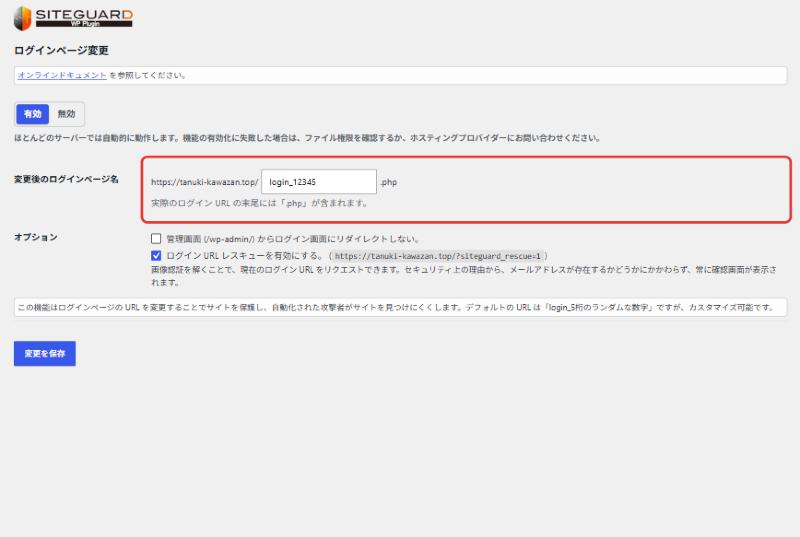
ここで、おれはつまずいた。
変わったログインURLの最後に「.php」が付くのに気づかず、管理画面に入れなくなった。
画面にも小さく「実際のログインURLの末尾には.phpが含まれます」と書いてある。
- ログインURLの例:https://ドメイン/login_12345.php
- 有効化したら、すぐにこのURLをブックマークする
- 有効化したときにWordPressから届くお知らせのメールにも、新しいログインURLが書いてある

2つ目:UpdraftPlus(自動でバックアップ)
ブログの中身を、自動でバックアップしてくれるプラグイン。
設定を間違えて画面が真っ白になっても、前の状態に戻せる。
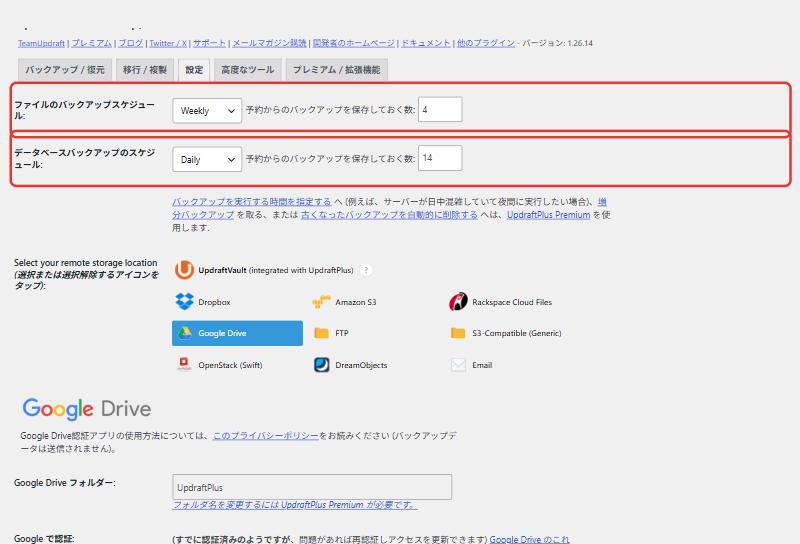
- 「設定」→「UpdraftPlus Backups」→「設定」タブ
- ファイルのバックアップ:毎週(Weekly)・残す数 4
- データベースのバックアップ:毎日(Daily)・残す数 14
- 保存先:Google Drive を選んで、下に出る「Googleでログイン」を押す
保存先を選ばないと、バックアップはサーバーの中にしか残らない。
サーバーごと壊れたら意味がないので、Googleドライブなど外に置く。
おれは最初、Googleの許可が途中で止まっていて、バックアップが外に送られていなかった。
許可が終わると、設定画面に「Google Drive アカウントを認証しました」と出る。
これが出るまでやってから、「バックアップ / 復元」タブの「今すぐバックアップ」を1回押して、Googleドライブにファイルが届いたか確かめるといい。
最初から入っているものを消す
WordPressには、最初から見本の記事やページが入っている。
- 「投稿」→「投稿一覧」の「Hello world!」
- 「固定ページ」の「サンプルページ」
- 「プラグイン」の使わないもの(Hello Dolly など)
見本の記事が残ったままだと、検索やトップページに出てしまう。
ゴミ箱に入れて、プラグインは「無効化」してから「削除」する。
テーマによっては、見本のページを自分で作るものもある。
JIN:Rは「利用規約/特定商取引法」と「有料記事の決済完了ページ」というページを自動で作っていて、中身が「〇〇」のままだった。
これは消しても、次に開いたときにまた作られる。
なので消すのではなく、ページの編集画面で公開状態を「非公開」にした。
最初の記事を書いて公開する
設定が終わったら、いよいよ記事を書く。
記事を書く画面
「投稿」→「新規投稿を追加」。
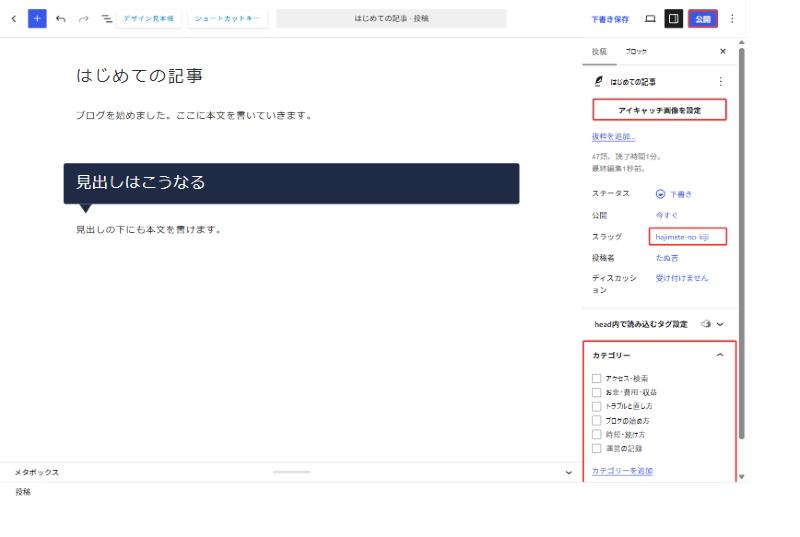
- 一番上の「タイトルを追加」に記事のタイトル
- その下に本文。段落ごとにブロックが分かれる
- 見出しを入れたいときは、左上の「+」から「見出し」を選ぶ
- 画像を入れたいときは「+」から「画像」を選んで、パソコンの画像をアップロード
最初は「ブログを始めました」くらいの短い記事でいい。
完璧な1本目を目指すと、いつまでも公開できない。
公開する前に右側を設定する
画面の右側で、記事の設定をする。
- スラッグ:記事のURLの「記事の名前」の部分。日本語のままだとURLが長くなるので、短い英語に変える(例:hajimete-no-kiji)
- カテゴリー:記事の分類。最初に3〜5個作っておくと迷わない
- アイキャッチ画像:記事の一覧やSNSに出る画像。なくても公開はできる
スラッグはパーマリンクと同じで、公開したあとに変えるとURLが変わってしまう。
公開する前に決める。
公開する
右上の「公開」を押すと、確認の画面が出る。
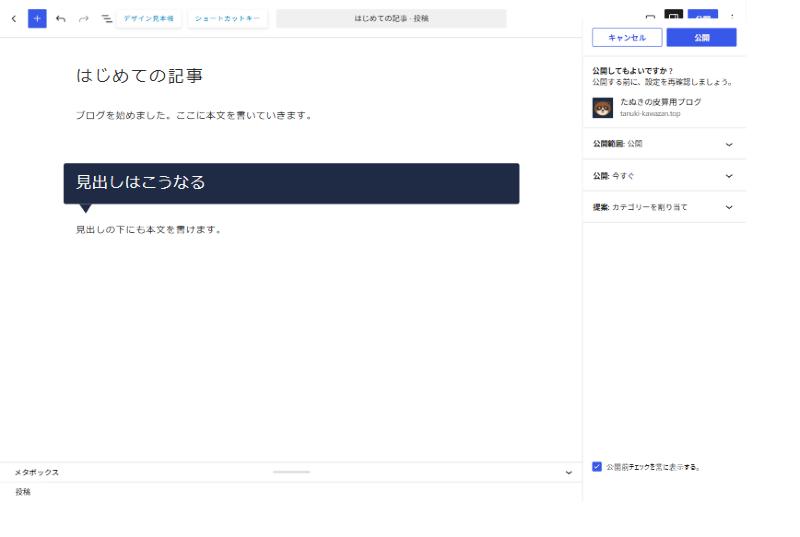
もう一度「公開」を押したら、記事が世界に出る。
公開したら「投稿を表示」で、自分の記事を開いてみる。
スマホで見て確かめる
ブログを読む人の多くはスマホで読んでいる。
公開したら、自分のスマホで記事を開く。
- 文字が小さすぎないか
- 画像がはみ出していないか
- 表が横にはみ出していないか
パソコンではきれいでも、スマホだと崩れていることがある。
おれは毎回、公開したらスマホで1回開くようにしている。
GoogleとBingに知らせる(Search Console・Bing・IndexNow)
ブログを作って記事を出しただけでは、検索にはなかなか出てこない。
検索エンジンに「ブログを作りました」と知らせると、見に来てもらいやすくなる。
やることは3つ。
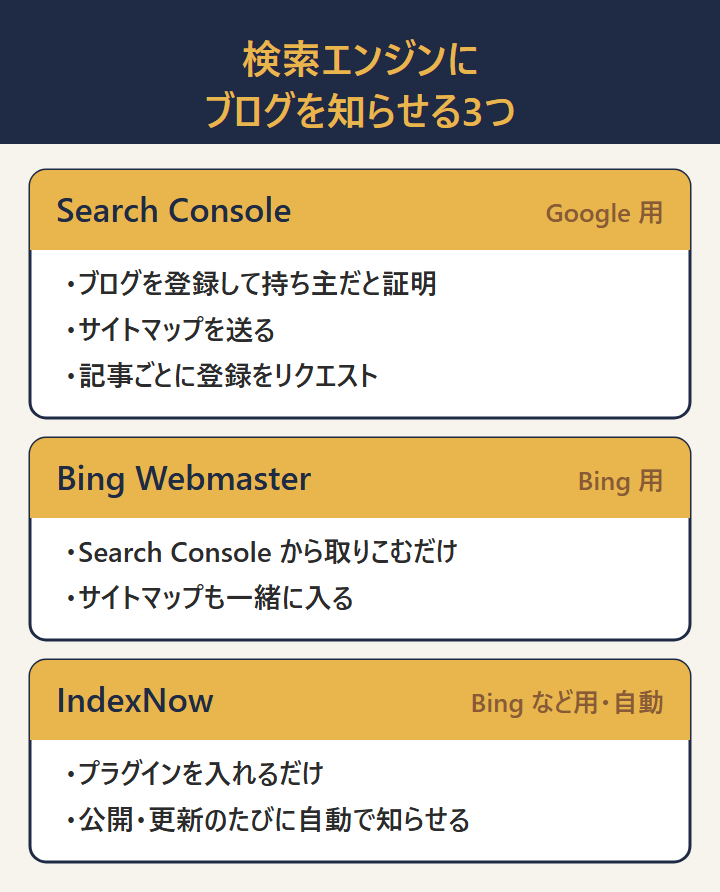
どれも無料で、最初に1回設定すれば、あとはほぼ何もしなくていい。
記事が1本でも出ていれば、この順番でやる。
Search Consoleにブログを登録する
Search Console(サーチコンソール)は、Googleが無料で出している、自分のブログが検索でどう見えているかを調べる道具。
ここにブログを登録すると、Googleに記事を見つけてもらいやすくなる。
どんな言葉で検索されて、何回表示されたかもあとでわかる。
1. ブログを追加する
Googleのアカウントでログインして、Search Consoleを開く。
最初の画面の「ウェブサイトを追加」を押すと、登録のしかたを2つから選ぶ画面になる。
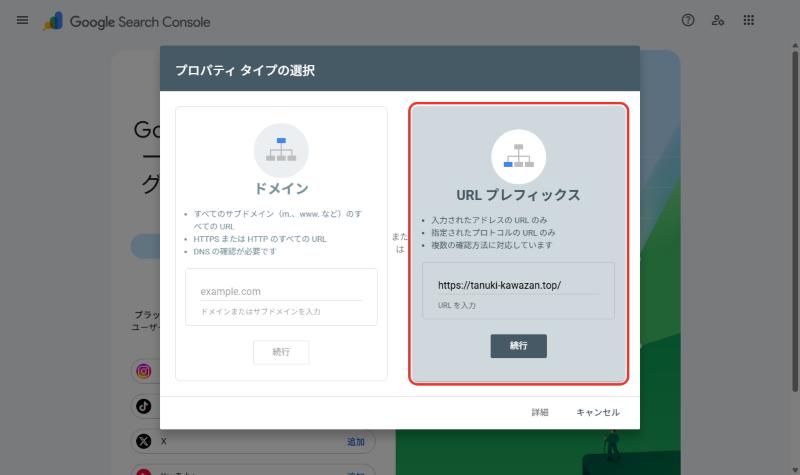
- ドメイン(左):ドメインの設定(DNS)をいじる必要があって、はじめてだとむずかしい
- URLプレフィックス(右):ブログのURLを入れるだけ。こっちがおすすめ
右の欄に、ブログのURLを「https://」から全部入れて「続行」を押す。
最後の「/」まで入れておくと間違いがない。
2. 自分のブログだと証明する
次に、そのブログの持ち主だと証明する画面になる。
いくつか方法が出てくるけど、いちばん簡単なのは「HTMLタグ」。
- 確認方法の一覧から「HTMLタグ」を開く
- 出てきた「<meta name=”google-site-verification” ……>」で始まる1行をコピーする
- Search Consoleの画面は閉じずに、別のタブでWordPressの管理画面を開く
- JIN:Rなら「JIN:R設定」→「計測タグ設定」→「Search Consoleの計測タグ」に貼りつけて保存
- Search Consoleの画面に戻って「確認」を押す
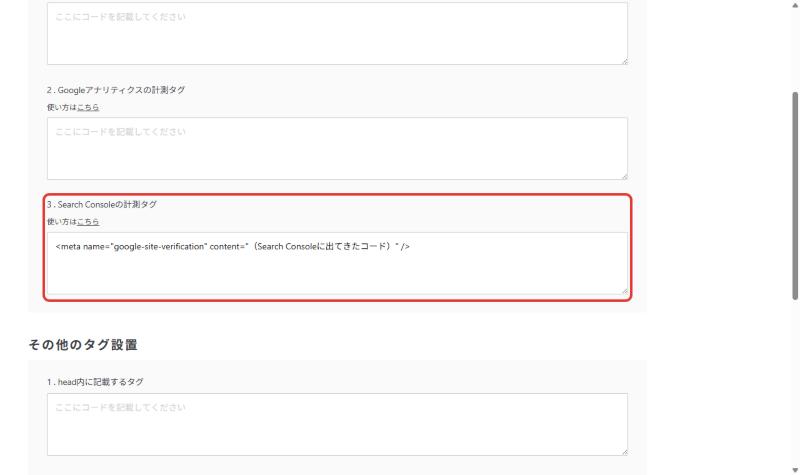
「所有権を証明しました」と出たら登録は終わり。
JIN:R以外のテーマでも、たいてい「headに入れるタグ」を貼る欄があるので、そこに貼ればいい。
JIN:Rの画面には、保存したときに「閲覧できません(Forbidden)」と出て失敗することがある、と書いてある。
ConoHaの守りの機能(WAF)が、貼ったタグを怪しい書き込みと見まちがえることがあるからだ。
そうなったら、ConoHaの管理画面の「サイトセキュリティ」→「WAF」を一時的にOFFにしてから保存し、終わったらONに戻す。
3. サイトマップを送る
サイトマップは、ブログの記事の一覧表のようなもの。
WordPressが自動で作ってくれていて、URLは「https://ドメイン/wp-sitemap.xml」。
これをSearch Consoleに教えておくと、新しい記事を見つけてもらいやすくなる。
- Search Consoleの左のメニューで「サイトマップ」
- 「新しいサイトマップの追加」の欄に「wp-sitemap.xml」と入れる
- 「送信」を押す
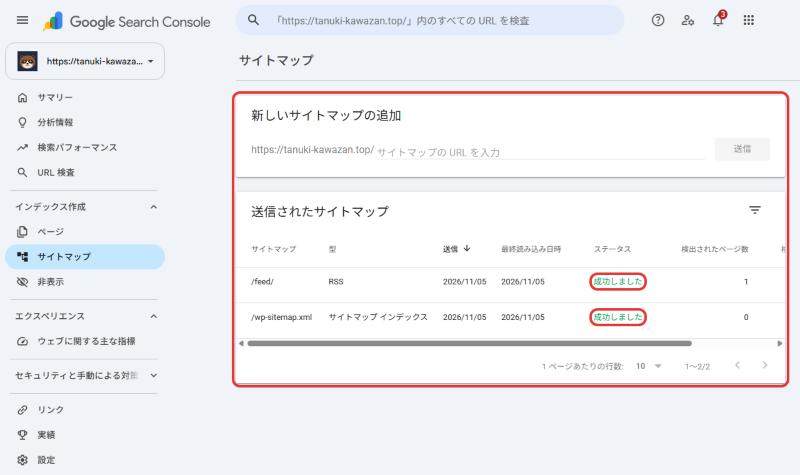
おれは「wp-sitemap.xml」と、新しい記事の一覧である「feed/」の2つを送っている。
ステータスが「成功しました」になればOK。
送ったばかりは「取得できませんでした」と出ることもあるけど、たいてい数日で「成功しました」に変わる。
4. 記事を公開したら登録をリクエストする
記事を公開したら、画面のいちばん上の検索欄に記事のURLを入れて、Enterを押す。
「URL検査」の画面になって、その記事がGoogleに登録されているかがわかる。
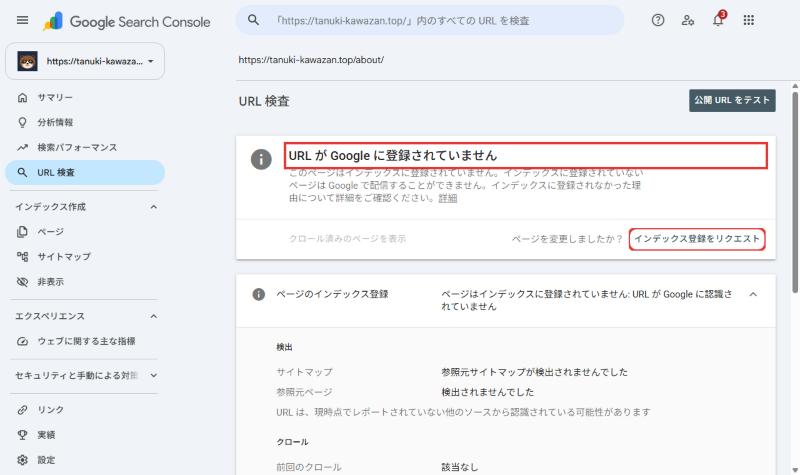
「URL が Google に登録されていません」と出たら、「インデックス登録をリクエスト」を押す。
1〜2分待つと「インデックス登録をリクエスト済み」と出る。
- 1日に送れる数には上限がある(おれの感覚では10本前後)
- リクエストしても、すぐに検索に出るわけではない。数日から数週間かかる
- 同じ記事を何回も送っても早くはならない
最初の1か月は、アクセスがほとんどなくて当たり前。
焦らなくていい。
Bing Webmaster Toolsに登録する
日本の検索はGoogleが多いけど、パソコンの標準のブラウザ(Edge)の検索などはBingを使っている。
Bingにも登録しておくと、そこからの読者も来るようになる。
Bingの登録は、Search Consoleが終わっていればとても簡単。
Search Consoleの登録を、そのまま取りこめるからだ。
- 「Bing Webmaster Tools」を開いて、MicrosoftかGoogleのアカウントでサインイン
- 「サイトの追加」を押す
- 左の「Google Search Console」の「インポート」を押す
- 「続行」→ Googleのアカウントを選んで、読み取りの許可を出す
- Search Consoleに登録してあるサイトの一覧が出るので、自分のブログにチェックを入れて「インポート」
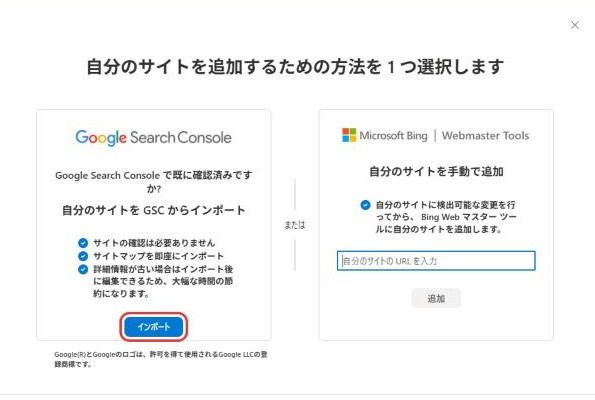
Bingが求めるのは、Search Consoleの中身を「読む」許可だけ。
書きかえる許可ではないので安心していい。
取りこむと、Search Consoleに送ったサイトマップも一緒に入る。
左のメニューの「サイトマップ」で、送ったものが入っているか確かめる。
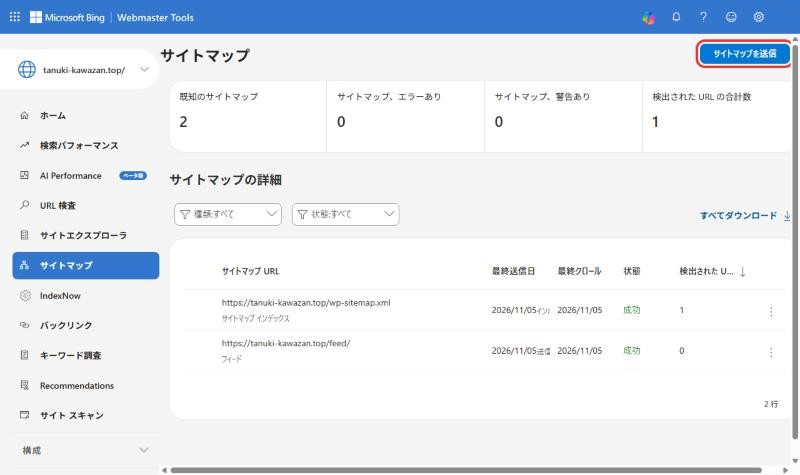
取りこんだ直後は、画面の上に「反映されるまでに最大48時間かかる」と出た。
数字が出るまでは少し待つ。
IndexNowで記事を自動で知らせる
IndexNow(インデックスナウ)は、記事を公開・更新したその場で、検索エンジンに「新しい記事ができた」と知らせる仕組み。
Bingなどが対応している。
Googleは今のところ対応していないので、Googleには上のSearch Consoleで知らせる。
WordPressなら、プラグインを入れるだけで自動になる。
- 「プラグイン」→「新規プラグインを追加」で「IndexNow」と検索
- Microsoft Bingが出している「IndexNow」を「今すぐインストール」→「有効化」
- 左のメニューの「IndexNow」を開く
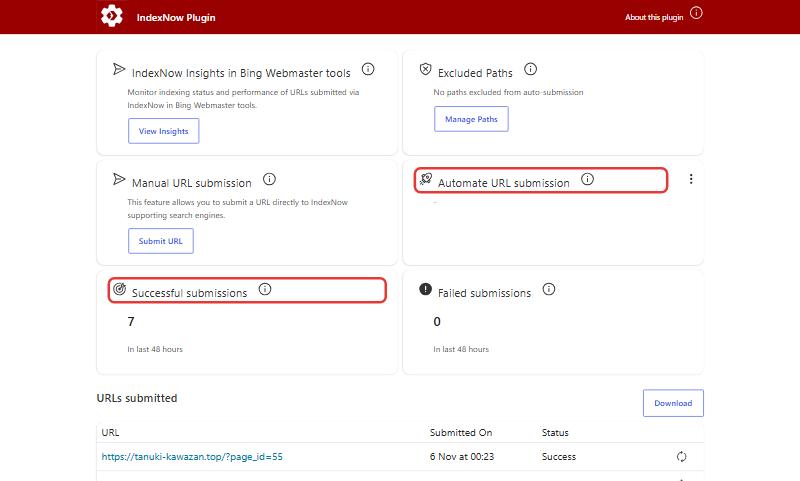
有効化すると、知らせるための鍵(キー)が自動で作られて、あとは記事を公開・更新するたびに勝手に送ってくれる。
画面の下の「URLs submitted」に、送ったURLと結果(Success)が並ぶ。
これを見て気づいたことがある。
前の章で書いた、JIN:Rが自動で作る見本のページ(中身が「〇〇」のまま)まで、公開されていたあいだに送られていた。
見本のページは、IndexNowを入れる前に非公開にしておくといい。
つまずいたところとよくある質問・まとめ
ブログを始めるのにどれくらい時間がかかる?
申し込みからWordPressが開くまでは、1時間かからなかった。
SSLは、ONになっていれば十数分。
初期設定は30分くらい。
Search Console・Bing・IndexNowの登録で30分くらい。
1日あれば、最初の記事の公開と検索エンジンへの登録まで終わる。
ドメインはあとから変えられる?
変えられない。
別のドメインを取り直して、ブログを引っ越すことはできるけど、手間がかかる。
最初に決めるときだけは慎重に。
無料のブログサービスじゃだめ?
だめではない。
ただ、無料のブログは広告が勝手に出たり、サービスが終わったら記事ごと消えたりする。
おれは前に使っていた無料ブログから引っ越して、記事を移すのに苦労した。
最初からWordPressにしておけば、その手間がない。
2つ目のブログを作るときもお金はかかる?
同じサーバーにのせれば、増えるのはドメイン代だけ。
ConoHa WINGはWINGパックならドメインが2つまで無料なので、2つ目までは0円で作れる。
JIN:Rも1回買えば2つ目のブログで使える。
管理画面に入れなくなった
いちばん多いのは、SiteGuardでログインURLが変わったのを忘れているパターン。
「login_5けたの数字.php」で開けないか試す。
WordPressから届いたお知らせのメールにも、新しいログインURLが書いてある。
記事や設定を保存しようとしたらエラーが出る
ConoHa WINGには「WAF」という、あやしい書き込みを止める守りの機能がある。
記事の中に、プログラムの書き方に似た文字が入っていると、普通の記事でも止められることがある。
「403」や「Forbidden」と出て保存できないときは、最後に足した文章や貼りつけたコードを消して、もう一度保存してみる。
どうしても必要なときは、ConoHaの管理画面でWAFを一時的にOFFにして、保存が終わったらONに戻す。
検索に出てこない
Search Consoleで「URL検査」をして、登録されているかを見る。
登録されていなければ「インデックス登録をリクエスト」を押して、あとは待つ。
はじめて数週間は、検索にほとんど出ないのが普通だった。
実際はこうだった
申し込みからWordPressが開くまでは、本当に1時間かからなかった。
でも「ボタンを押せば終わり」ではなかった。SSLがOFFのまま・ログインURLの.php・テーマの古い版・勝手に作られる見本のページと、4つもつまずいた。
設定を後回しにしなくてよかった。最初にやっておけば、記事を書きはじめてからは迷わない。
最初のブログは、1年くらい鳴かず飛ばずだった。
アクセスがほとんどない日が続くと、正直やる気もなくなる。
それでも続けられたのは、ブログを自分好みにいじっていく楽しさを見つけたからだ。
はじめてアフィリエイトの報酬が出た日は、金額は小さくても本当にうれしかった。
最初の1か月は、数字より「いじるのが楽しい」を大事にしていいと思う。
まとめ
- ブログに必要なのはサーバー・ドメイン・WordPressの3つ。ConoHa WINGなら申し込み1回でそろう
- 1年目にかかるのは、テーマが無料なら8,068円(紹介リンクで12か月)。JIN:Rを入れても26,868円
- ドメインはWINGパックなら2つまでずっと無料。他社と比べても条件がゆるい
- 申し込んだら、まずSSL(https)が使えるか確かめる。10分で開けなければOFFになっていないか見る
- 記事を書く前に、パーマリンク・表示名・ログインURL・バックアップを設定する
- 記事を出したら、Search Console・Bing・IndexNowで検索エンジンに知らせる
ブログは、始めるまでがいちばん腰が重い。
始めてしまえば、あとは1本ずつ書くだけだ。
一緒にやってみよう。
ConoHa WINGをこれから申し込むなら、下の紹介リンクから「WINGパック・12か月以上」で申し込むと、初回の支払いが5,000円引きになる。
ConoHa WINGを紹介リンクで申し込む(初回5,000円引き)